> For the complete documentation index, see [llms.txt](https://support.ninchat.com/ninchat-support/llms.txt). Markdown versions of documentation pages are available by appending `.md` to page URLs; this page is available as [Markdown](https://support.ninchat.com/ninchat-support/kayttoliittyma/organisaatio/organisaation-jasenten-hallinta/uuden-agentin-lisaaminen.md).
# Uuden jäsenen lisääminen
Jäsenen kutsuminen tiimikanavalle ja luvittaminen jonoihin.
## Uuden jäsenen lisääminen
Henkilön lisääminen organisaatioon ja asiakasjonoihin tapahtuu seuraavasti:
1. Kutsu henkilö tiimikanavalle.
* Anna kutsuttavalle kutsunäkymässä myös **jäsenyys organisaatioon**.
2. Ellei kutsussa ole annettu organisaatiojäsenyyttä, jäsenelle ei voida lisätä organisaation jonoja.
3. Anna jäsenelle oikeudet vastata jonoon.
## Uuden henkilön kutsuminen
Käyttäjien kutsumiseen vaaditaan kyseisen kanavan operaattorioikeudet. Käyttäjä tulee kutsua erikseen kaikille halutuille kanaville. Organisaatioon hänet tarvitsee kutsulla lisätä vain kerran.
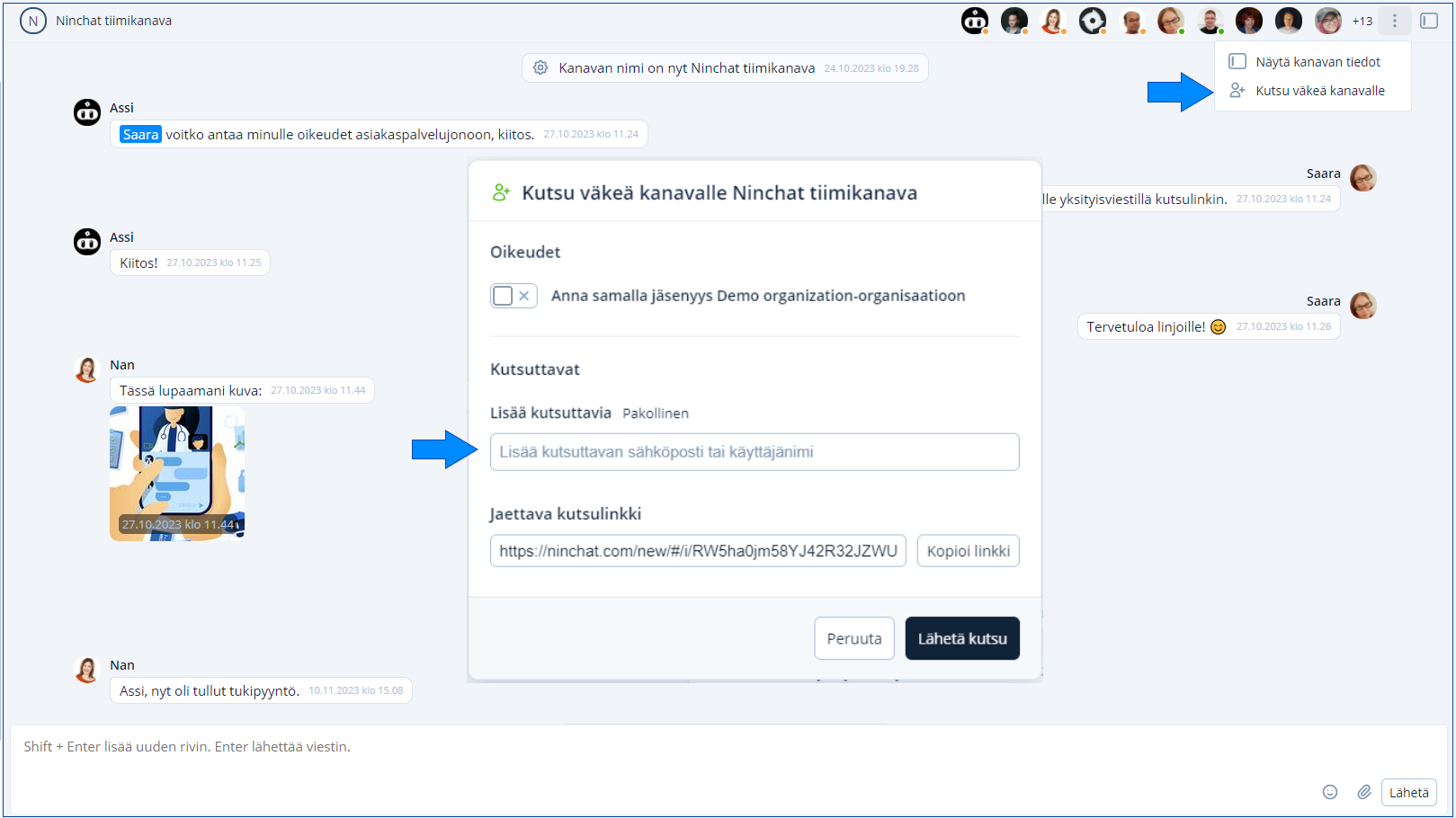
1. Klikkaa pistevalikon takaa löytyvää "Kutsu väkeä kanavalle / Invite people" -linkkiä.
2. Kirjoita kutsuttavan henkilön sähköpostiosoite tai käyttäjänimi kenttään.
3. Lisää tarvittaessa muiden kutsuttavien osoitteet tai käyttäjänimet.
4. Ruksaa kohta: Anna samalla jäsenyys organisaatioon. Jos haluat lisätä käyttäjän vain kanavalle, jätä tämä kohta väliin.
5. Paina "Lähetä kutsu / Send invite". Voit myös kopioida kutsulinkin ja lähettää/jakaa sen itse!
{% hint style="info" %}
Kanavakutsulinkki on voimassa 14 vuorokautta sen luomishetkestä. Tämän jälkeen se ei enää toimi, ja sinun tulee tarvittaessa luoda uusi linkki.
{% endhint %}
### Uudelta käyttäjältä vaaditut toimet
{% content-ref url="/pages/-LP6Q12K1-ME069hnTW8" %}
[Ninchat-kutsun hyväksyminen](/ninchat-support/asiakasneuvojat/kayttajatili/ninchat-kutsun-hyvaksyminen.md)
{% endcontent-ref %}
## Jäsenen lisääminen jonoon
Kun henkilö on lisätty organisaation jäseneksi, mene organisaation asetuksiin. Pääset organisaatioasetuksiin klikkaamalla organisaation nimeä. Klikkaa valikosta Organisaation päänäkymä.

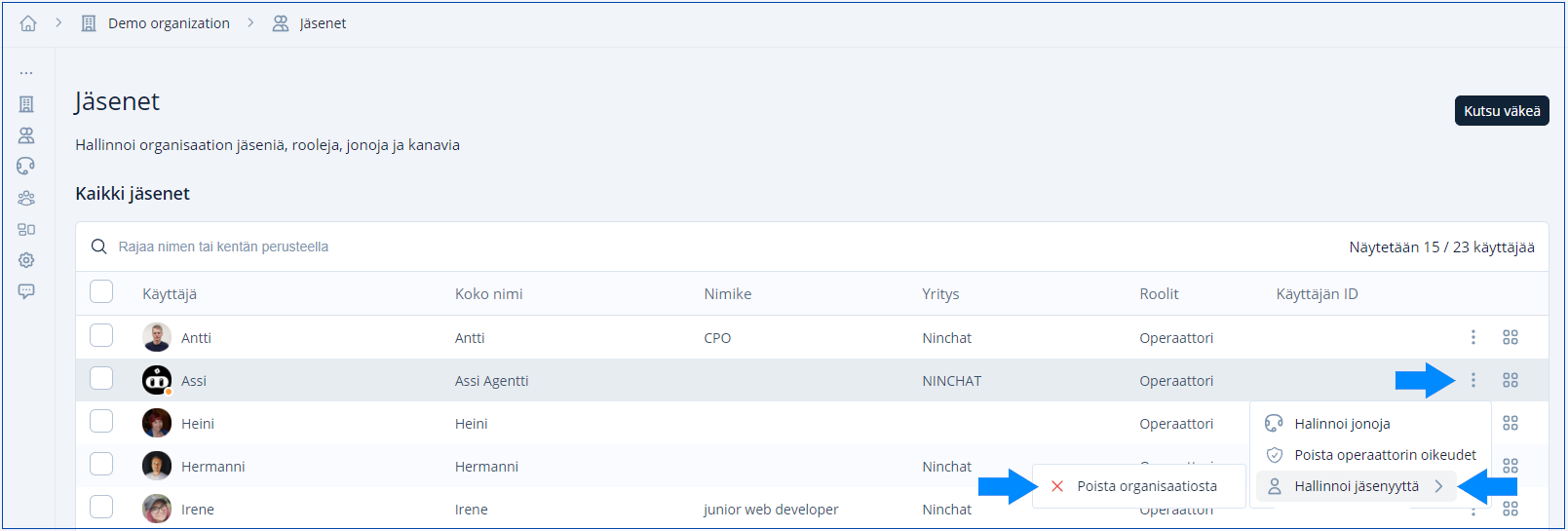
Organisaatio/Organization -sivulla, klikkaa Jäsenet kohtaa. Klikkaa käyttäjälistalla jäsenen kohdalla rivin lopussa olevaa pistevalikkoa ja valitse hallinnoi jonoja.
Jäsenen lisääminen organisaation jonoihin.
Näet listassa organisaation asiakaspalvelujonot. Ruksaa kyseiselle jäsenelle näkyviin halutut jonot. Jononkäsittelyoikeuksia voidaan jakaa tietämyksen tai alan mukaan, esim. kielitaito, tiedot, työtehtävä, sijainti, jne.

Voit palata jäsenlistaan klikkaamalla Sulje / Close -nappia.
### Lisätty jono jäsenen näkymässä
Lisättyäsi jäsenen jonoihin, ne ilmestyvät hänelle näkyviin keskustelupalkkiin.

## 4. Jäsenestä organisaation operaattoriksi
Anna jäsenelle organisaation operaattorioikeudet, jos haluat, että hän pääsee katsomaan (kaikkien) jonojen tilastoja ja keskusteluhistoriaa, sekä hallinnoimaan organisaation jäseniä. Jäsenet -kohdassa avaa kyseisen jäsenen pistevalikko ja valitse "*Anna operaattorin oikedet" / "Give operator status"*.
Voit myös poistaa jäsenen organisaatiosta ja jonoista klikkaamalla Poista organisaatiojäsenyys / *Remove membership*.

Pistevalikosta pääset myös poistamaan jäsenen organisaatiosta.
Jäsenen poistaminen organisaatiosta.
{% content-ref url="/pages/-LVc1KKfDkOQnIatsjEn" %}
[Jäsenen poistaminen organisaatiosta](/ninchat-support/kayttoliittyma/organisaatio/organisaation-jasenten-hallinta/agentin-poistaminen-organisaatiosta.md)
{% endcontent-ref %}
## Usean jäsenen lisääminen tiettyyn jonoon
Organisaation jäseniä on mahdollista lisätä ja poistaa tietyn jonon käsittelijöistä kerralla useita, Jonot-välilehden kautta. Lue lisää:
{% content-ref url="/pages/-LNjnF0\_2t3ElgwgfJhh" %}
[Jonojen hallinta](/ninchat-support/kayttoliittyma/asiakasjonojen-hallinta.md)
{% endcontent-ref %}