Uudistettu käyttöliittymä - mikä muuttui?
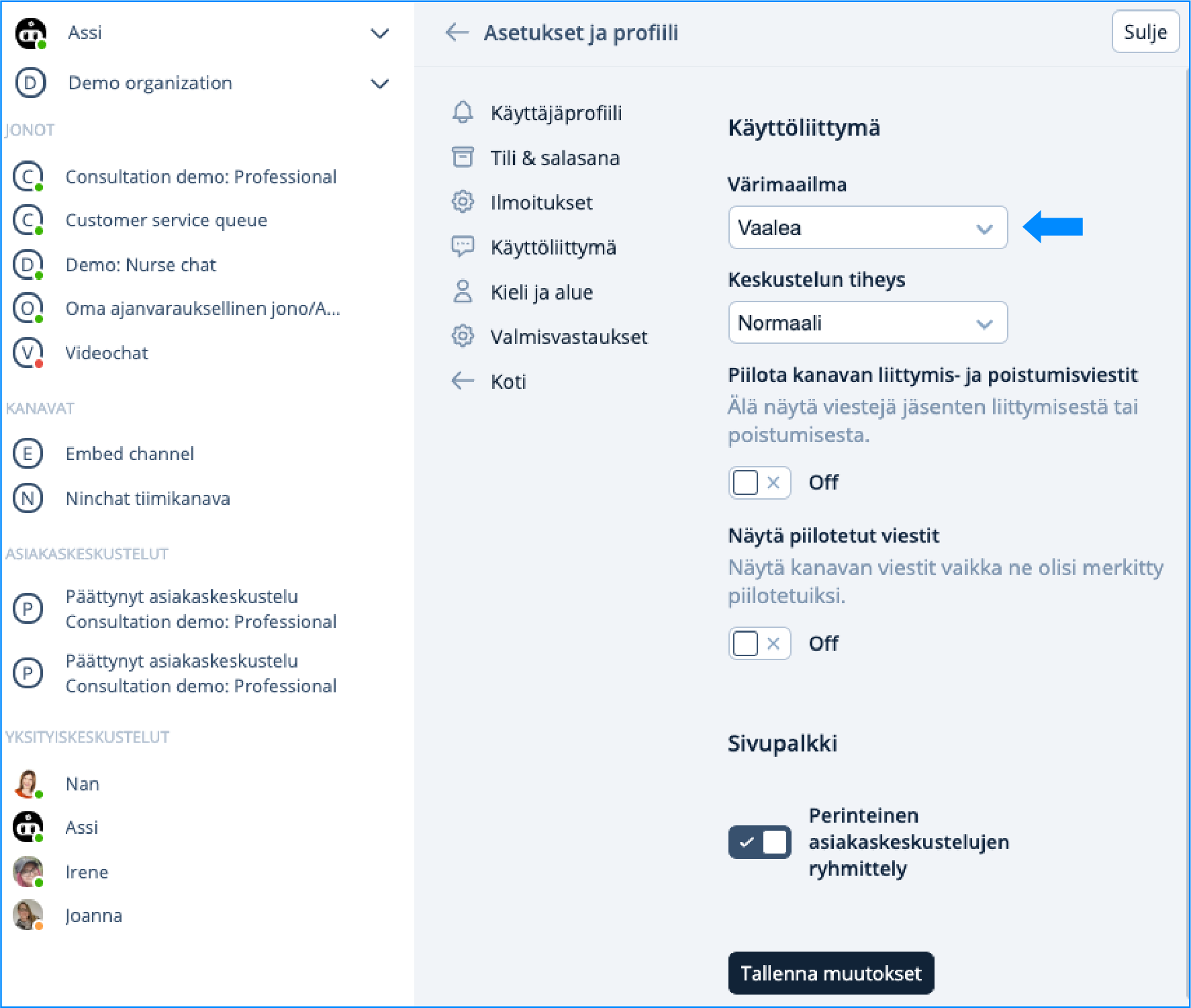
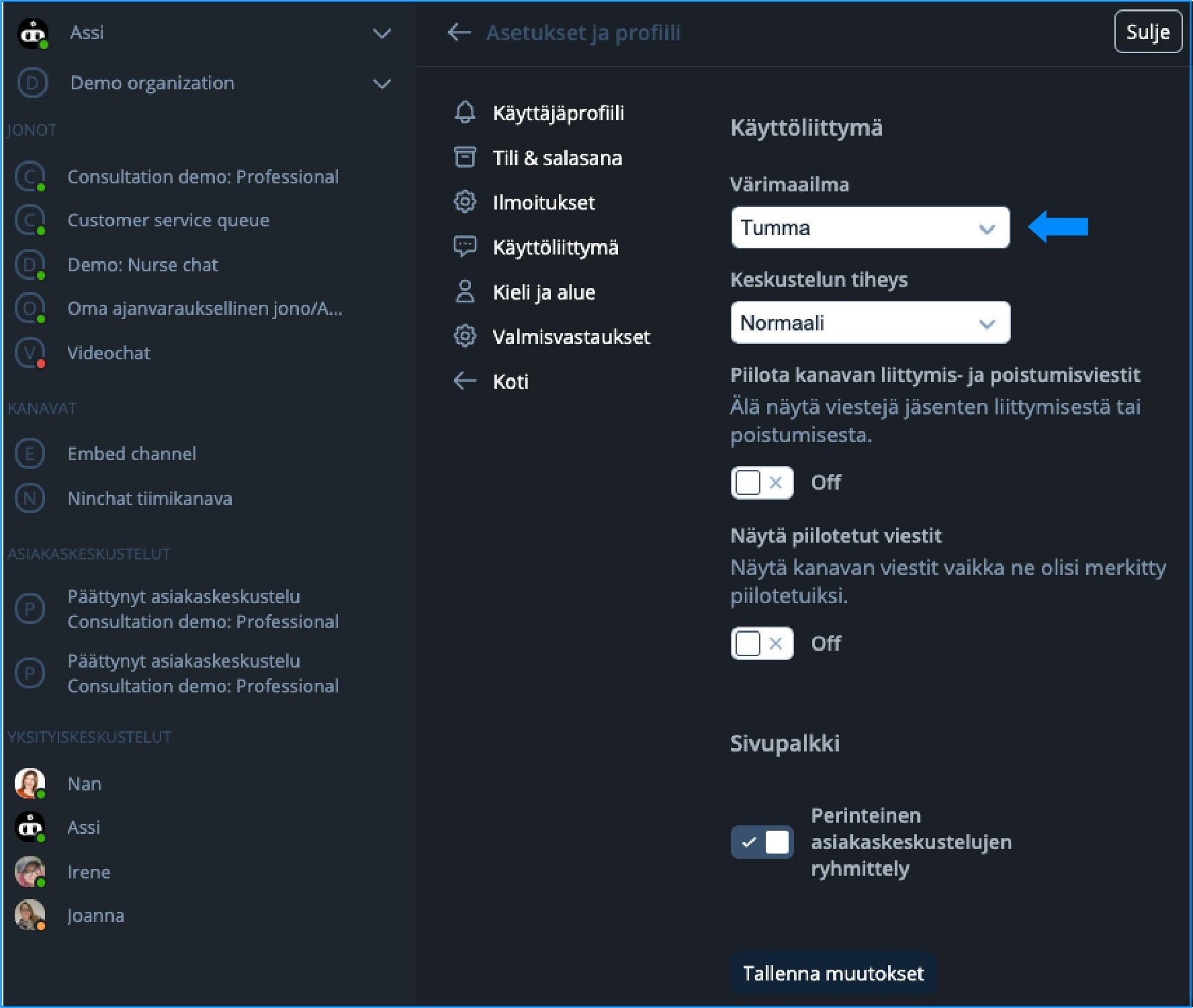
Värimaailma - dark mode nyt vaihtoehtona
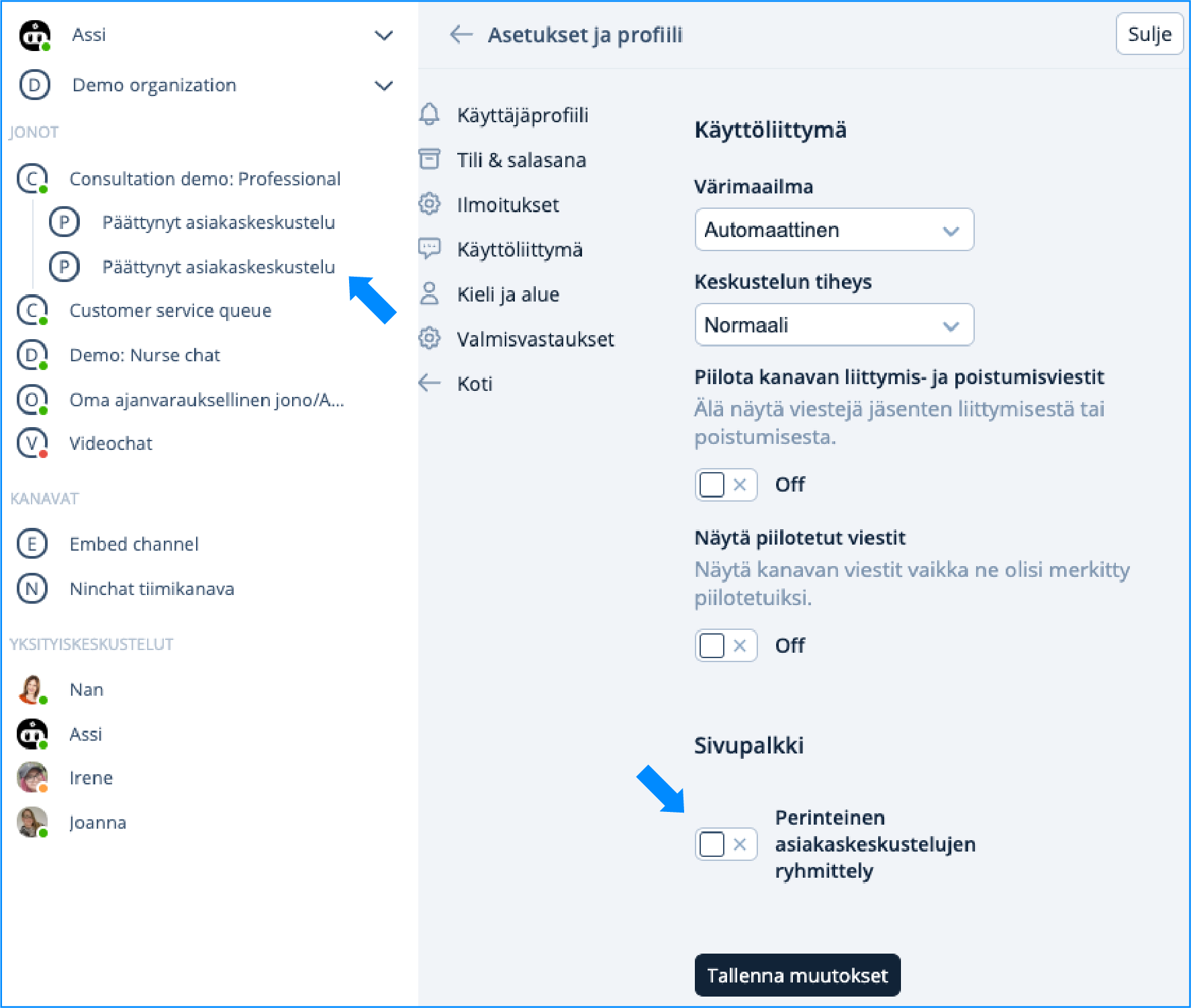
Käyttöliittymä -kohdasta on nyt mahdollista valita käyttääkö vaaleata vai tummaa värimaailmaa (beta).


Keskustelun tiheys
Keskustelukentässä näkyvät nyt ammattilaisen viestit oikealla ja asiakkaan viestit vasemmalla puolella puhekuplissa. Tämä uudistus helpottaa keskustelun hahmottamista. Halutessasi voit kuitenkin muuttaa keskustelun tiiviiseen muotoon, jolloin näet kaikki viestit vasemmalla puolella allekkain tiiviimmin aseteltuna.
Sivupalkin ryhmittely
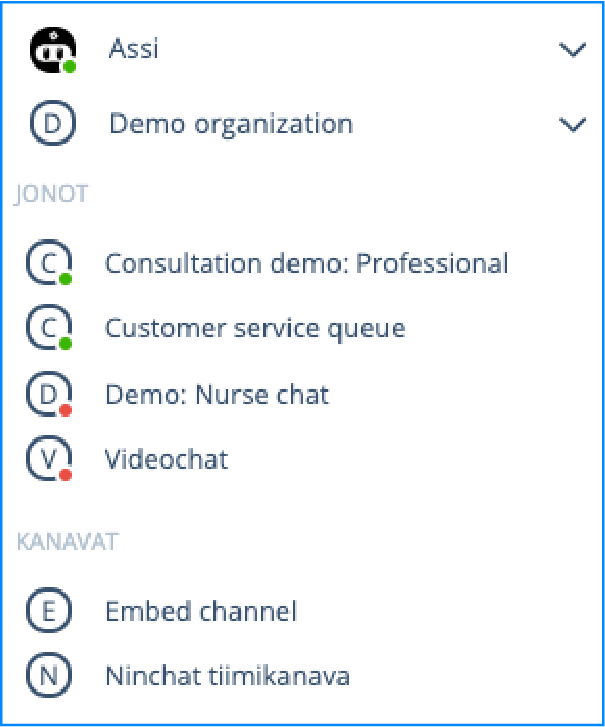
Voit valita, näytetäänkö asiakaskeskustelut sivupalkissa perinteisellä tavalla vai ryhmitelläänkö asiakaskeskustelut kunkin jonon alle.


Piilota kanavan liittymis- ja poistumisviestit
Käyttöliittymän asetuksista voit valita näytetäänkö kanavan liittymis- ja poistumisviestit.
Näytä piilotetut viestit
Voit joko ottaa ominaisuuden käyttöön tai poistaa sen käytöstä valintapainiketta klikkaamalla.
Kieli ja alue
Ninchat käyttää oletusarvona selaimen kielivalintaa. Valikosta voit valita kieleksi automaattisen, suomen tai englannin. Voit vaihtaa kellonajan 24 tunnista 12 tuntiin kielivalinnan alla olevasta kellonajan esitysmuoto -valikosta.
Käyttäjävalikon muutokset
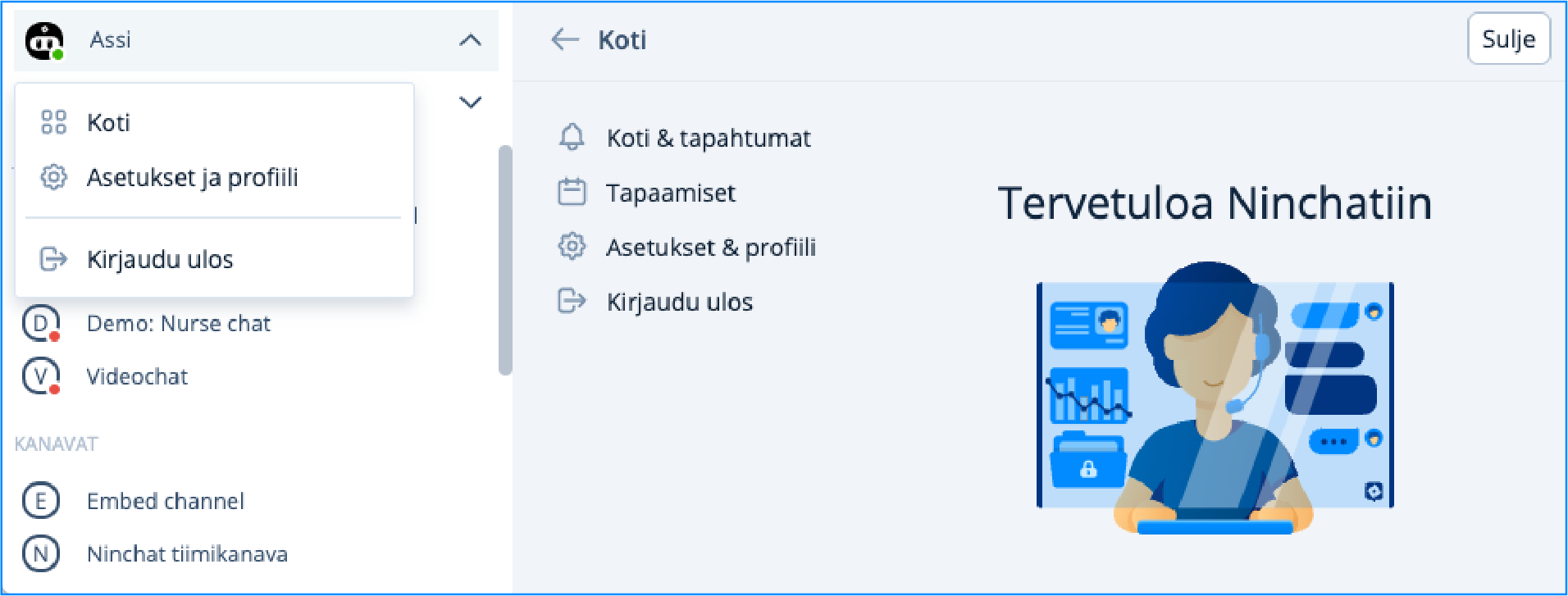
Löydät oman käyttäjävalikkosi nyt Ninchatin sivupalkin yläreunasta. Uudesta käyttäjävalikosta, joka aukeaa väkäskuvakkeesta, voit siirtyä kotinäkymään (uusi), käyttäjäasetuksiin ja kirjautua ulos Ninchatista. Näet myös valikossa ilmoitukset.

Organisaation päänäkymän valikko
Kun siirryt organisaation päänäkymään, näet pystypalkissa ikonivalikossa organisaation toiminnot. Voit myös avata valikon kolmen-pisteen valikosta.

Tapahtumat -valikko uudistettu
Ninchatin uudistetussa käyttöliittymässä ei ole tapahtumat -valikkoa. Sen korvaa nyt käyttäjävalikossa näkyvät ilmoitukset.


Kirjoituskenttä
Viestin lähettämiseen lisäsimme Lähetä-painikkeen. Löydät videopainikkeen nyt chat-näkymän yläpalkin oikeasta reunasta.
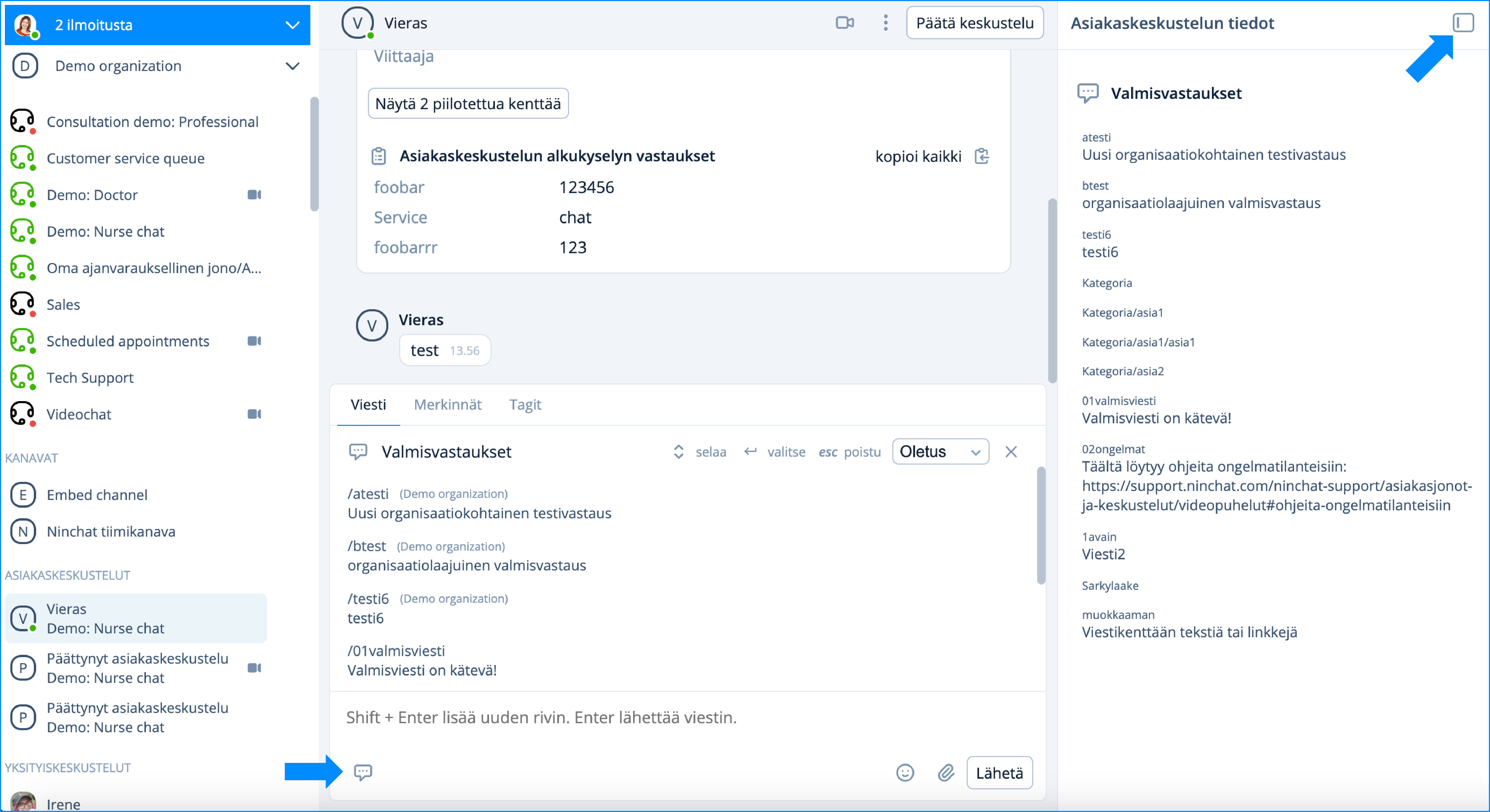
Lisäksi löydät chatin aikana nyt valmisvastaukset (
). Voit myös aktivoida perinteisen listauksen omille valmisvastauksillesi oman profiilisi asetuksista Valmisvastaukset-kohdasta. Tämän jälkeen näet nämä oikeasta sivulaidasta, joka avataan
-ikonista.
Merkinnät ja tagien näkymät avataan kirjoituskentän välilehtivalikosta.

Viestin poistaminen
Voit tarvittaessa poistaa kirjoittamasi yksityisviestin ja tiimikanaville kirjoittamasi viestit. Vie hiiri kirjoittamasi viestin päälle, jolloin näet kolmepiste-valikon.

Videopuhelunäkymä
Näkymän käytettävyyttä on selkeytetty, ja löydät helposti samat toiminnot kuin tekstichatin aikana.

Keskustelun päättäminen
Kun päätät keskustelun itse keskustelun yläpalkin Päätä keskustelu -painikkeesta, voit valita joko Päätä tai Päätä ja sulje. Valitsemalla Päätä, jää keskustelu vielä näkyviin sinulla ja voi tunnisteita ja muistiinpanoja viimeistään kuuden (6) tunnin sisällä. Kun valitset Päätä ja sulje loppuu keskustelu ja piilotetaan sinulta näkyvistä. Et voi enää lisätä tunnisteita tai merkintöjä.

Organisaation valmisvastaukset
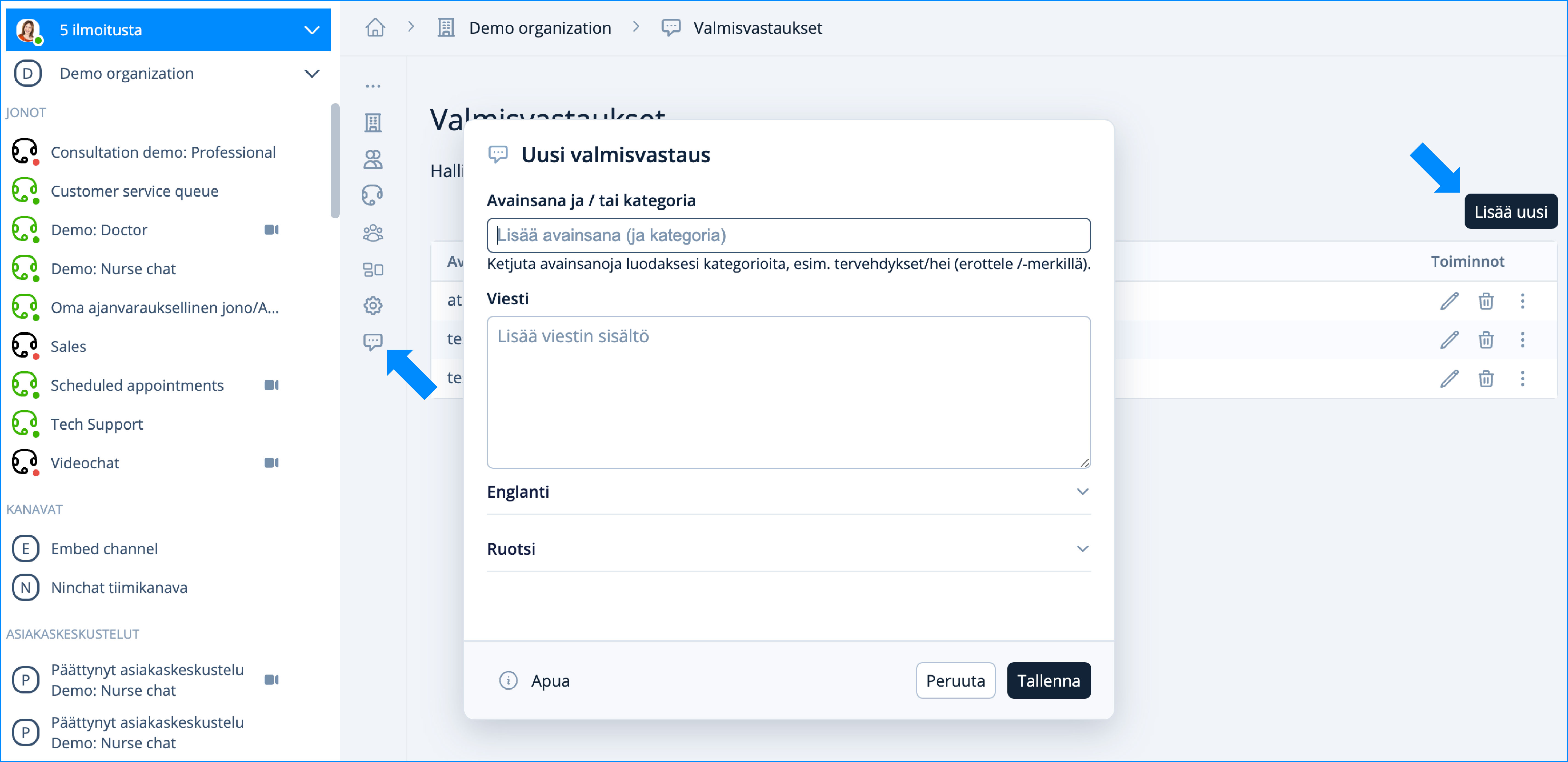
Valmisvastauksia voidaan nyt luoda myös organisaatiotasolla ja määritellä jonokohtaisesti jonon asetuksista. Navigoimalla organisaation päänäkymään ja valitsemalla pystyvalikosta Valmisvastaukset avautuu näkymä, jossa voi hallinnoida organisaation yhteisiä valmisvastauksia. Ammattilaisen tulee omista asetuksistaan Valmisvastaukset-kohdasta valita, haluaako ottaa käyttöön yhteisiä valmisvastauksia.

Ninchatin uusi hakutoiminto hakee valmisvastauksia sekä avainsanoilla että sanan osalla suoraan tekstistä. Syöttämällä chatin aikana viestikenttään kenoviivan (/) ja sanan tai sen osan hakutoiminto etsii kaikki ne valmisvastaukset, joissa kyseinen sana esiintyy.
Kun olet omista asetuksistasi Valmisvastaukset -kohdasta valinnut Näytä perinteisen listausken, voit keskustelun aikana avata Asiakaskeskustelun tiedot näkymän oikeaan laitaan. Tämän asetuksen myötä näet omat valmisvastauksesi perinteisenä listauken. Huomiona, organisaation valmisvastaukset löydät kirjoitusekentän ikonin takaa, tai pikahaulla (/).


Jononippu
Niputtamalla jonoja kaikki jononippuun kuuluvat chatit ohjautuvat yhden nimen alla olevaan jonoon. Tällä toiminnallisuudella ammattilaisten ei tarvitse valikoida, mistä jonosta nappaa asiakkaan.

Päivitetty viimeksi