> For the complete documentation index, see [llms.txt](https://support.ninchat.com/ninchat-support/llms.txt). Markdown versions of documentation pages are available by appending `.md` to page URLs; this page is available as [Markdown](https://support.ninchat.com/ninchat-support/kayttoliittyma/kayttoliittyman-esittely.md).
# Käyttöliittymän esittely
### **Yleisnäkymä ja kanavat**
Ninchatin käyttöliittymä noudattaa web-selaimesi kielivalintaa. Voit vaihtaa kielen asetuksista (suomi tai englanti) kohdasta Kieli ja alue / Language and region.
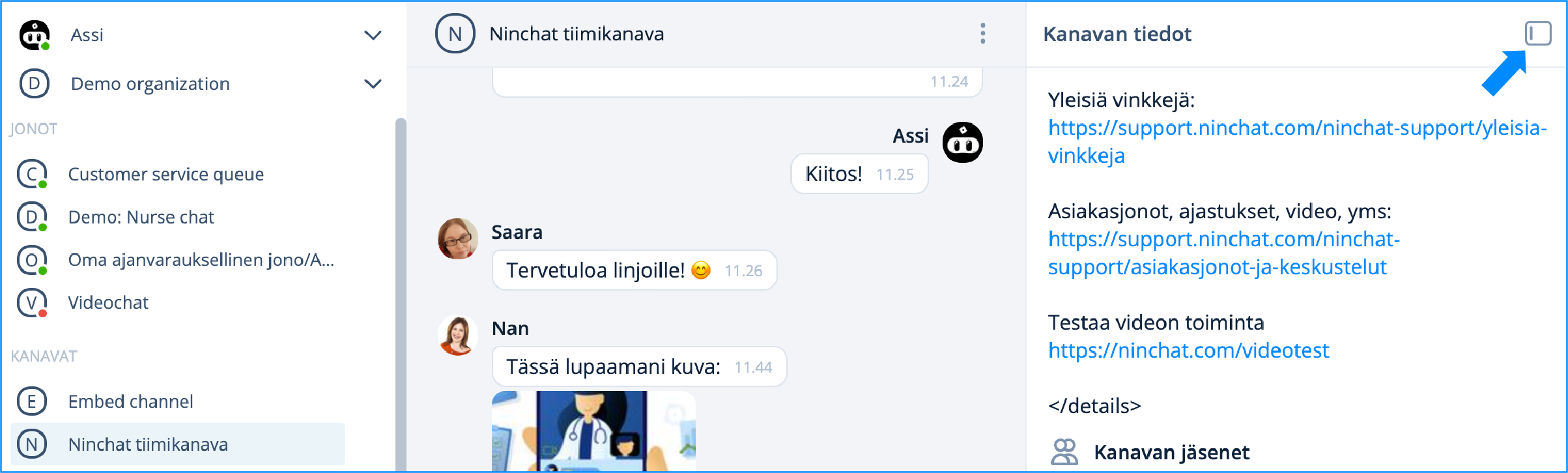
Ninchatin näkymä koostuu sivupalkista ja keskusteluosiosta, sekä keskustelun toiminnoista.
Ninchatin näkymä.
| Sivupalkki | Keskustelunäkymä | Jäsenlista |
| ------------------------------------ | ----------------------------- | ----------------------- |
| Organisaatio, kanavat ja keskustelut | Keskustelu ja viestin lähetys | Kanavan aihe ja jäsenet |
{% hint style="info" %}
Kanavan tiedot voi avata ja sulkea ikonista.
{% endhint %}
Kanavan operaattorikäyttäjä (eri kuin organisaation operaattori):
voi hallita kanavan asetuksia ja kutsua jäseniä
|
| Tähti, reunustettu |
Kanavan moderaattorikäyttäjä:
voi moderoida viestejä ja poistaa jäseniä
|
| Vihreä ilmoitus | Käyttäjä on kirjautunut ja aktiivinen |
| Oranssi ilmoitus | Käyttäjä on kirjautunut, mutta ei aktiivinen |
| Ei ilmoitusta | Käyttäjä ei ole paikalla; hän näkee hänelle osoitetut viestit myöhemmin |
| Kutsu väkeä | Kutsu uusia henkilöitä kanavalle (Kanavan operaattori) |
### **Sivupalkki (keskustelulista)**
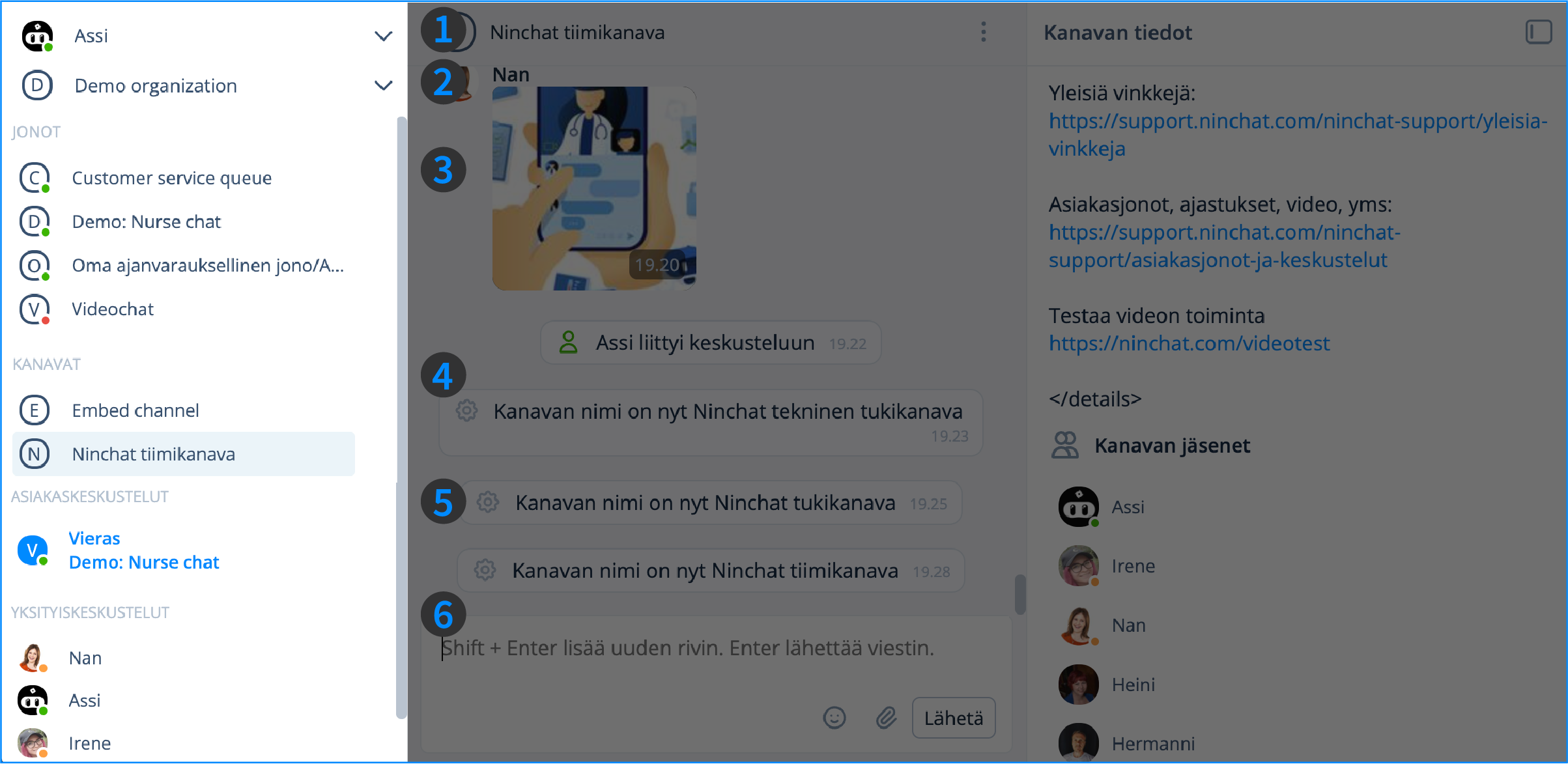
Sivupalkissa näet kaikki asiakasjonosi ja siirryt helposti keskustelujen välillä. Myös ilmoitukset uusista tapahtumista ja keskusteluista näkyvät täällä.
| 1) Käyttäjävalikko | Linkki aloitusnäkymään, asetukset ja uloskirjautuminen. |
| ---------------------- | ------------------------------------------------------------------------- |
| 2) Organisaatiot | Organisaatioasetukset, sekä organisaation vaihto mikäli kuulut useampaan. |
| 3) Jonot | Asiakasjonot, joista asiakkaat poimitaan |
| 4) Kanavat | Sisäiset tiimikanavat, julkiset ryhmäkeskustelut ja videokanavat. |
| 5) Asiakaskeskustelut | Asiakaskeskustelut, jotka on poimittu jonoista. |
| 6) Yksityiskeskustelut | Sisäiset, kahdenväliset yksityiskeskustelut tiimiläisten kanssa. |
## Valikot
### **Käyttäjävalikko**
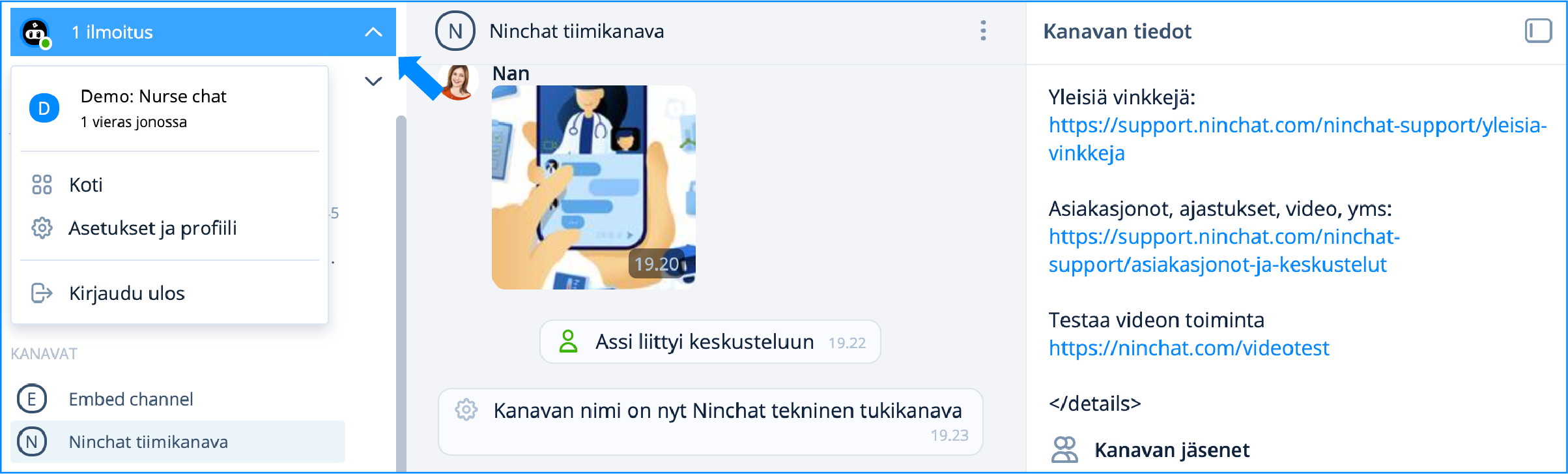
Käyttäjävalikon toiminnot.
Klikkaamalla nuolta nimesi vieressä saat avattua käyttäjävalikon, jonka kautta voit:
* Avata kotinäkymän (Home)
* Avata käyttäjäasetukset (Settings and Profile)
* Kirjautua ulos palvelusta (Logout)
{% hint style="info" %}
Käyttäjävalikossa näet myös ilmoitukset.
{% endhint %}
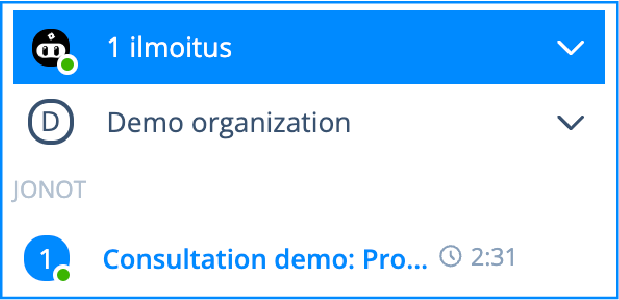
Perusnäkymä.
Ilmoitus näkyy nimesi päällä sinisessä palkissa. Lisäksi ilmoitusta koskeva jonon nimi näkyy sinisenä,
### **Ilmoitukset**
Tapahtumat näkyvät ilmoituksina käyttäjävalikon kohdassa.
Tapahtumat, kuten uusi asiakas jonossa, yksityisviesti tai maininta kanavilla, näkyvät käyttäjävalikossa ilmoituksina. Ilmoitukset näkyvät uudistetussa käyttöliittymässä nyt ylimpänä.
Voit valita haluamasi ilmoitusasetukset omista asetuksista kohdasta [Ilmoitukset](#ilmoitukset).
### **Organisaatiovalikko**
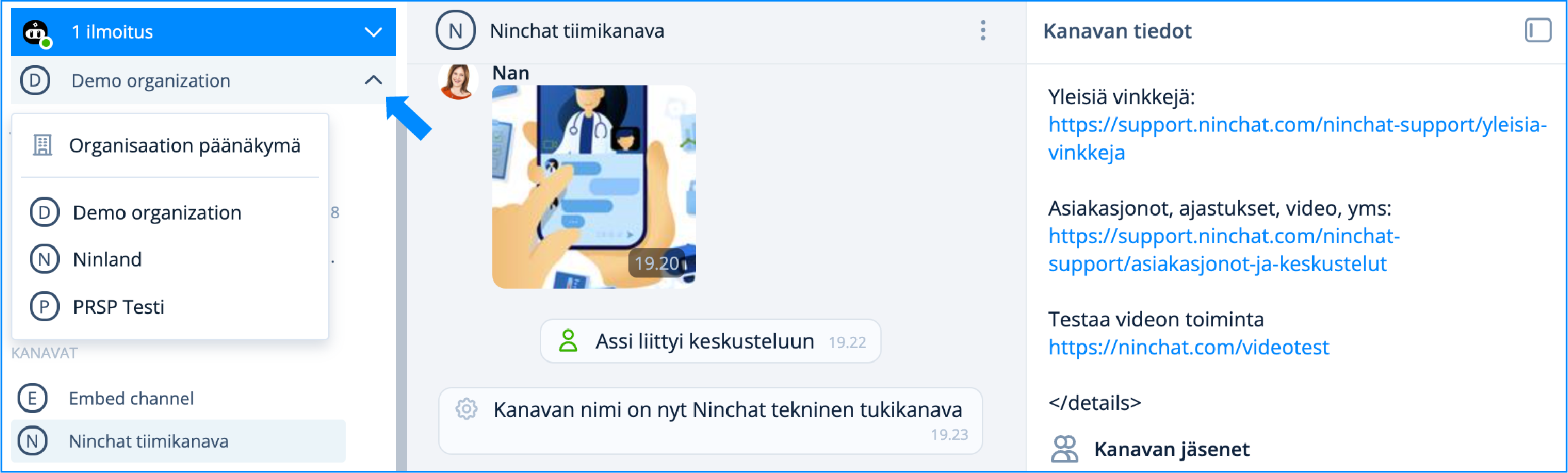
Organisaation alasvetovalikko avattuna.
* Organisaation asetukset
* Muut organisaatiot joihin kuulut
### **Asiakasjonovalikko**
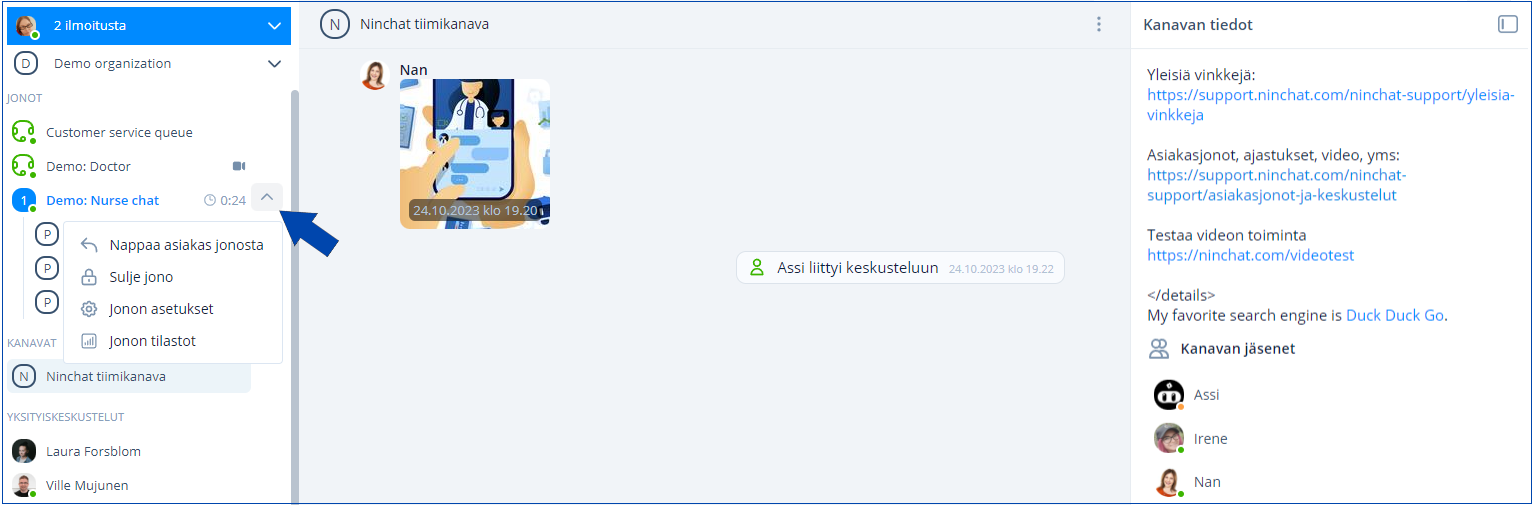
Asiakasjonovalikon toiminnot.
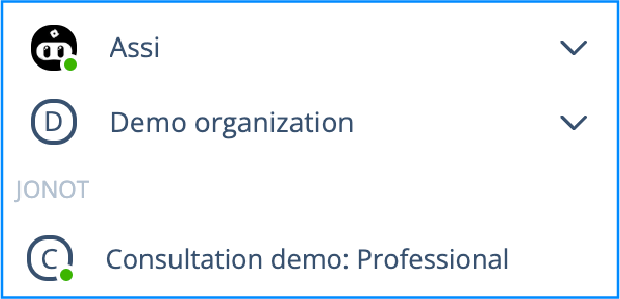
Asiakasjonon rivi näyttää jonot ja niiden aukiolon (vihreä pallo – jono on avoinna asiakkaille, punainen pallo – jono on suljettu) sekä jonossa olevien asiakkaiden määrän. Klikkaamalla jonon nimeä pääset asiakasjonanäkymään, ks. alempana. Jonon nimen vieressä olevasta nuoli-ikonista saat avattua valikon, josta voit:
* Poimia asiakkaan jonosta
* Sulkea / avata jonon manuaalisesti
* Avata jonon asetukset (Organisaation operaattorit)
* Avata jonon tilastot (Organisaation operaattorit)
### **Kirjoituskenttä**
Kirjoituskentästä voit viestin kirjoituksen lisäksi :
* lisätä hymiöitä
* lisätä kuvia ja tiedostoja
* aloittaa videokeskustelun (asiakaskeskustelut)
* lisätä valmisviestejä
* piilottaa/näyttää asiakaskeskustelun tiedot
* lähettää viestin -painikkeella tai \[Enter]-näppäimellä. Rivinvaihdon voit tehdä \[Vaihto]+\[Enter] -näppäimillä.
Asiakaskeskustelun aikana voit näiden lisäksi:
* lisätä valmisviestejä
* kirjoittaa muistiinpanoja
* lisätä tageja
## Kanavan tiedot ja jäsenlista
Kanavan tiedot painike sekä valikko.
Kanavan yläosassa näet kanavan jäsenet. Koko jäsenlistan voi avata piste-valikosta tai Kanavan tiedot -painikkeesta. Listalta voit aloittaa yksityiskeskusteluita kanavan jäsenten kanssa. Kanavan operaattorit voivat kutsua uusia jäseniä, sekä antaa käyttäjille oikeuksia.
{% content-ref url="/pages/-LSJud36TNjY\_aTxroui" %}
[Ongelmatilanteet käyttöliittymässä](/ninchat-support/kayttoliittyma/yleisia-vinkkeja/ongelmat-kayttoliittymassa.md)
{% endcontent-ref %}
### **Videokeskustelu**
Voit aloittaa videokeskustelun painamalla chat-kanavan oikeassa yläreunassa näkyvää videopainiketta. Tämän jälkeen pääset liittymään videotapaamiseen.
Kun olet klikannut Aloita video tapaaminen -painiketta, pääset liittymään videokeskusteluun.
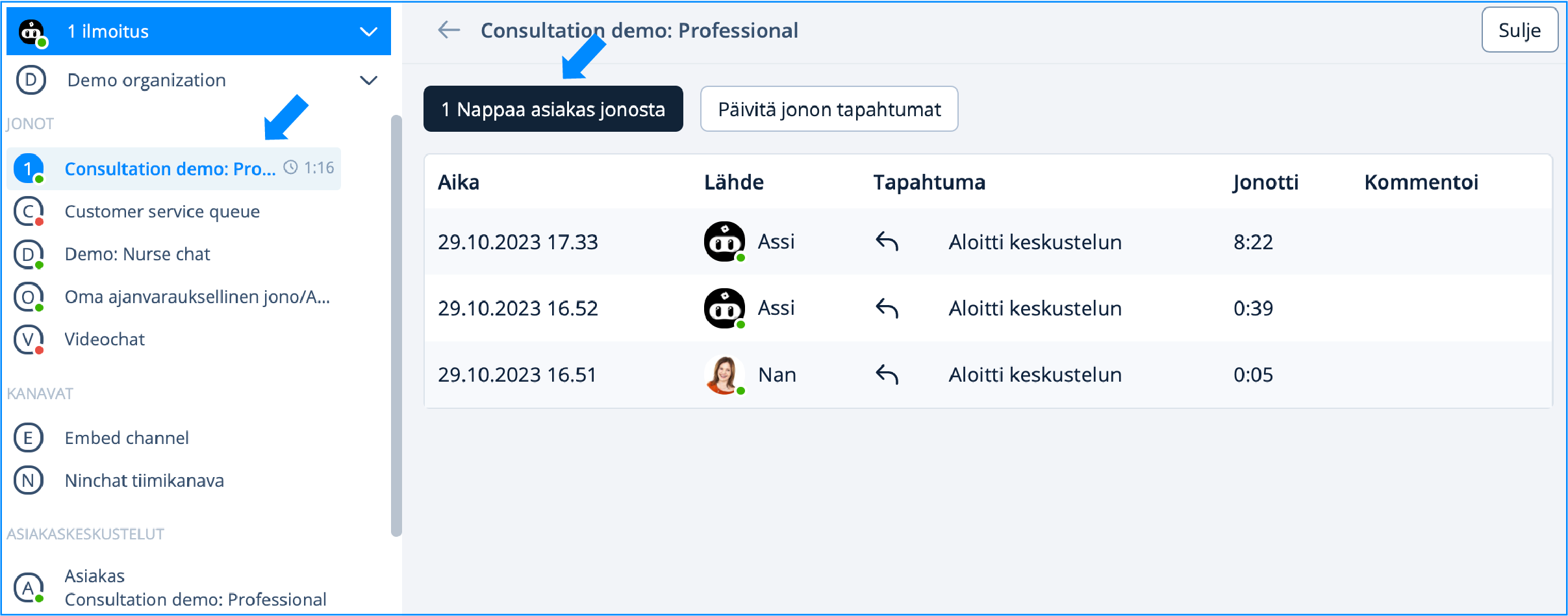
Asiakasjononäkymään pääset klikkaamalla jonon nimeä. Näkymästä voit poimia asiakkaan jonosta sekä näet tapahtumalokin: kuka on poiminut asiakkaita, milloin jono on avattu ja suljettu.
Keskusteluhistoria.
Operaattorioikeuksilla voit Asiakasjononäkymästä asiakaskeskustelun aikana tarkastella käynnissä olevan keskustelun metatietoja ja asiakaskyselyn vastauksia, sekä näet keskustelun reaaliajassa. Asiakaskeskustelu päivittyy Päivitä -nappia painamalla. Tarvitset operaattorioikeudet nähdäksesi keskustelut.
{% content-ref url="/pages/-LNiti-BZ76KIThBkEyj" %}
[Asiakasjonot ja -keskustelut](/ninchat-support/kayttoliittyma/asiakasjonot-ja-keskustelut.md)
{% endcontent-ref %}
### **Yksityiskeskustelut**
Yksityiskeskustelu aloitetaan klikkaamalla kyseisen henkilön kuvaketta. Avattuasi henkilön kortin, voit tästä valita "Aloita yksityiskeskustelu". Yksityiskeskustelut kertyvät Yksityiskeskustelut -otsikon alle.


 Tähti, umpinainen |
  Tähti, reunustettu |
  Vihreä ilmoitus | Käyttäjä on kirjautunut ja aktiivinen |
|
Vihreä ilmoitus | Käyttäjä on kirjautunut ja aktiivinen |
|  Oranssi ilmoitus | Käyttäjä on kirjautunut, mutta ei aktiivinen |
|
Oranssi ilmoitus | Käyttäjä on kirjautunut, mutta ei aktiivinen |
|  Ei ilmoitusta | Käyttäjä ei ole paikalla; hän näkee hänelle osoitetut viestit myöhemmin |
| Kutsu väkeä | Kutsu uusia henkilöitä kanavalle (Kanavan operaattori) |
### **Sivupalkki (keskustelulista)**
Sivupalkissa näet kaikki asiakasjonosi ja siirryt helposti keskustelujen välillä. Myös ilmoitukset uusista tapahtumista ja keskusteluista näkyvät täällä.
Ei ilmoitusta | Käyttäjä ei ole paikalla; hän näkee hänelle osoitetut viestit myöhemmin |
| Kutsu väkeä | Kutsu uusia henkilöitä kanavalle (Kanavan operaattori) |
### **Sivupalkki (keskustelulista)**
Sivupalkissa näet kaikki asiakasjonosi ja siirryt helposti keskustelujen välillä. Myös ilmoitukset uusista tapahtumista ja keskusteluista näkyvät täällä.

 * lisätä kuvia ja tiedostoja
  * aloittaa videokeskustelun (asiakaskeskustelut)
  * lisätä valmisviestejä
  * piilottaa/näyttää asiakaskeskustelun tiedot
  * lähettää viestin
  -painikkeella tai \[Enter]-näppäimellä. Rivinvaihdon voit tehdä \[Vaihto]+\[Enter] -näppäimillä.