Jonon tilastot
Asiakasjonon statistiikat (Organisaation operaattori)
Tilastot-sivun avaaminen
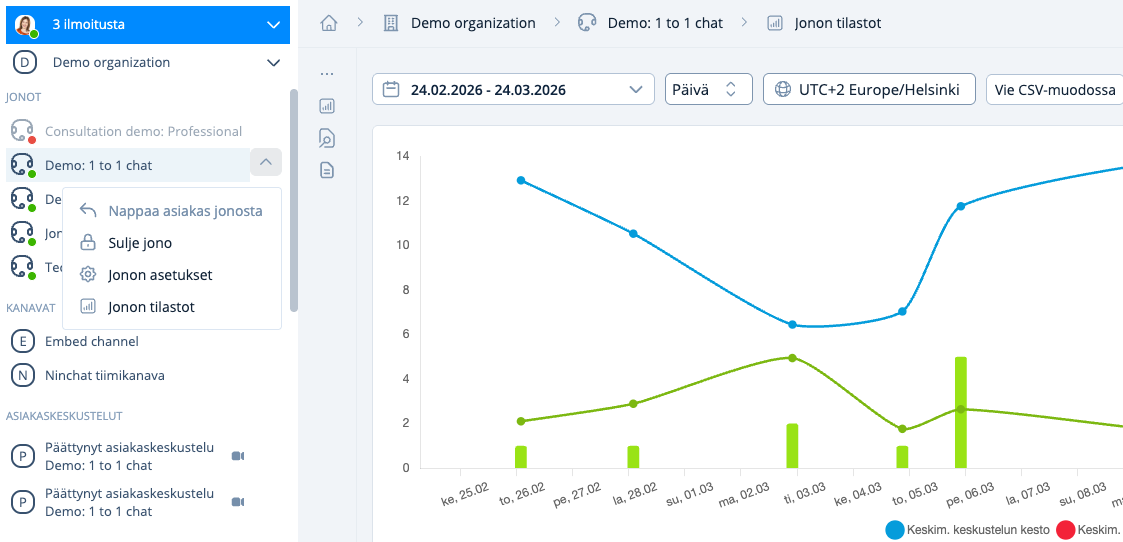
Tilastojen katselu vaatii organisaation operaattori-oikeudet. Siirry asiakasjonon tilastoihin:

Ominaisuudet
Voit tarkastella keskusteluhistoriaa, tunnisteita (tägit), käyttäjätyytyväisyyttä, kyselyvastauksia ja metatietoja. Tilastot toimivat miltei reaaliajassa, ne päivittyvät viimeistään tunnin sisällä. Asiakaspalvelijoiden on mahdollista lisätä tunnisteita kuuden tunnin ajan keskustelun päättymisestä, joten ne päivittyvät tämän ajan sisällä.
Tilastot ja keskusteluhistoriat voidaan ladata ja tallentaa CSV-tiedostona käsin, tai ne voidaan automaattisesti viedä asiakkaan CRM-järjestelmään (kysy meiltä lisätietoa).
Tilastosivu koostuu osioista:
Aikaväli-, ja tarkastelujaksovalinnat sekä historia- ja kyselyvalinnat
Graafiset kuvaajat
Tunnistekohtaiset tilastot
Asiakaspalvelijakohtaiset tilastot
Päiväkohtaiset tilastot ja keskustelujen tarkastelu
Graafiset kuvaajat
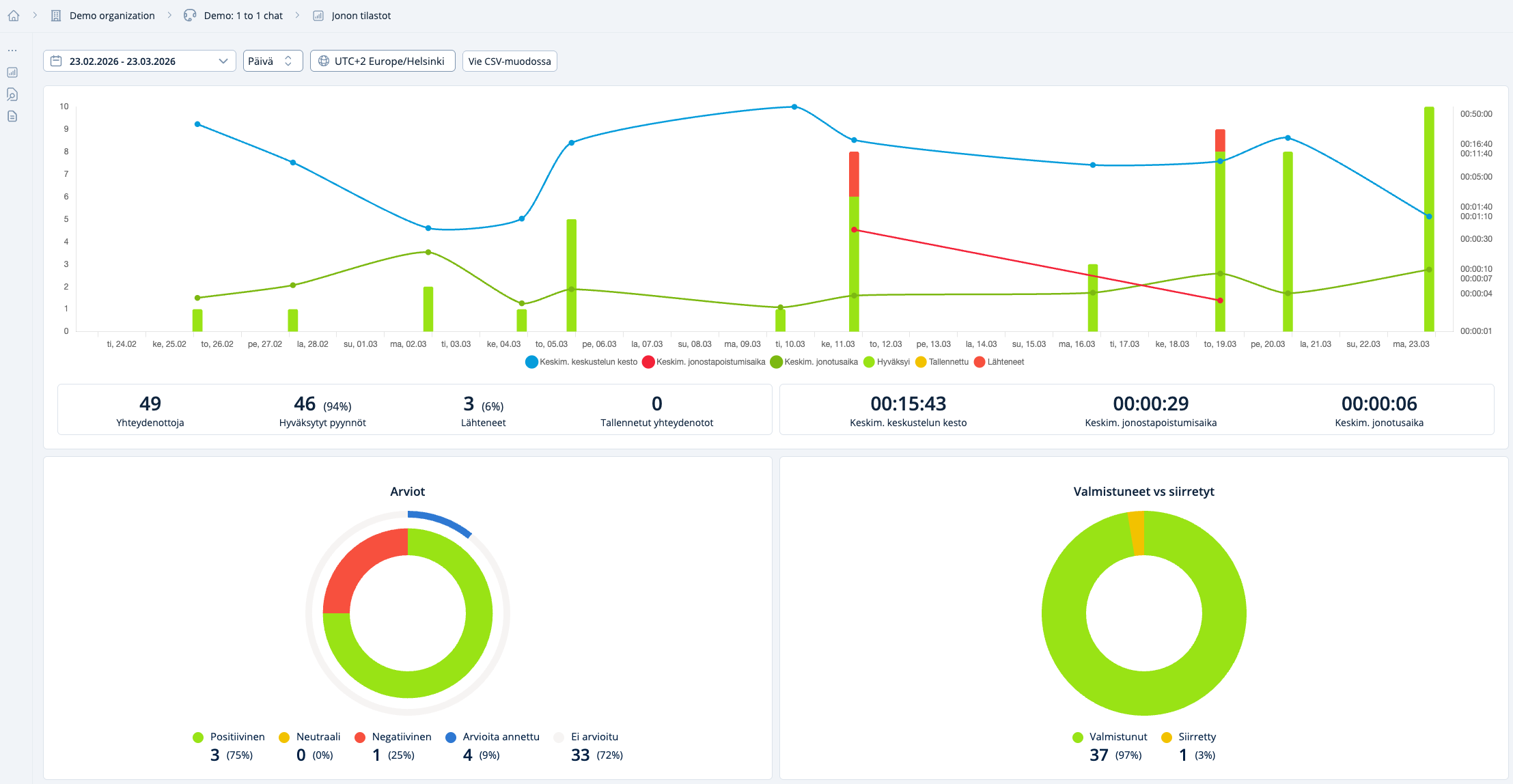
Graafeista saat nopeasti yleissilmäyksen tapahtumiin. Voit tarkastella:
Keskustelujen määrää
Poimittujen ja lähteneiden keskustelijoiden määrää
Tallennettujen yhteydenottojen määrää
Keskustelujen, jonotuksen ja jonosta poistumisen keskimääräisiä aikoja
Palautteita ja niiden määrää
Asiakkaan saapumista jonoon kutsutaan pyynnöksi:
Hyväksytty pyyntö: Asiakaspalvelija poimii asiakkaan jonosta.
Pudonnut pyyntö: Asiakasta ei poimita jonosta

Tunnistekohtaiset tilastot

Voit tarkistella tilastoja merkintöjen (tagit) perusteella. Saat näin tietoa siitä, mitkä asiat tai palvelut ovat suosittuja ja vievät aikaa asiakaspalvelusta, sekä minkälaista palautetta aihe kerää.
Tagej voidaan myös määrätyissä tilanteissa automatisoida.
Asiakaspalvelijakohtaiset tilastot

Näet asiakaspalvelijoiden henkilökohtaiset yleistilastot valitulta ajanjaksolta. Keskimääräinen arvosana liikkuu välillä 0,0 - 1,0.
Päiväkohtaiset tilastot

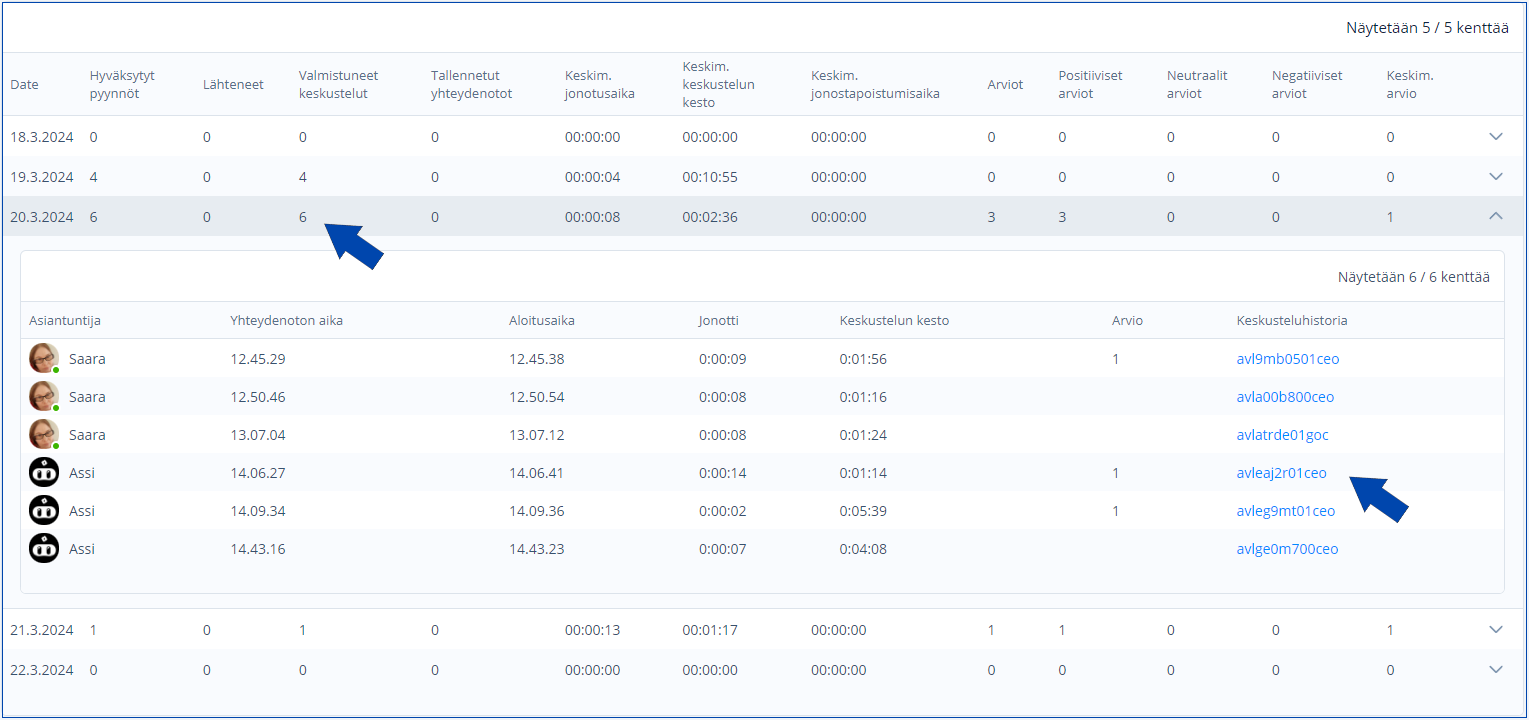
Päiväkohtaisista tilastoista näet käydyt keskustelut ja voit katsoa keskustelulokeja.
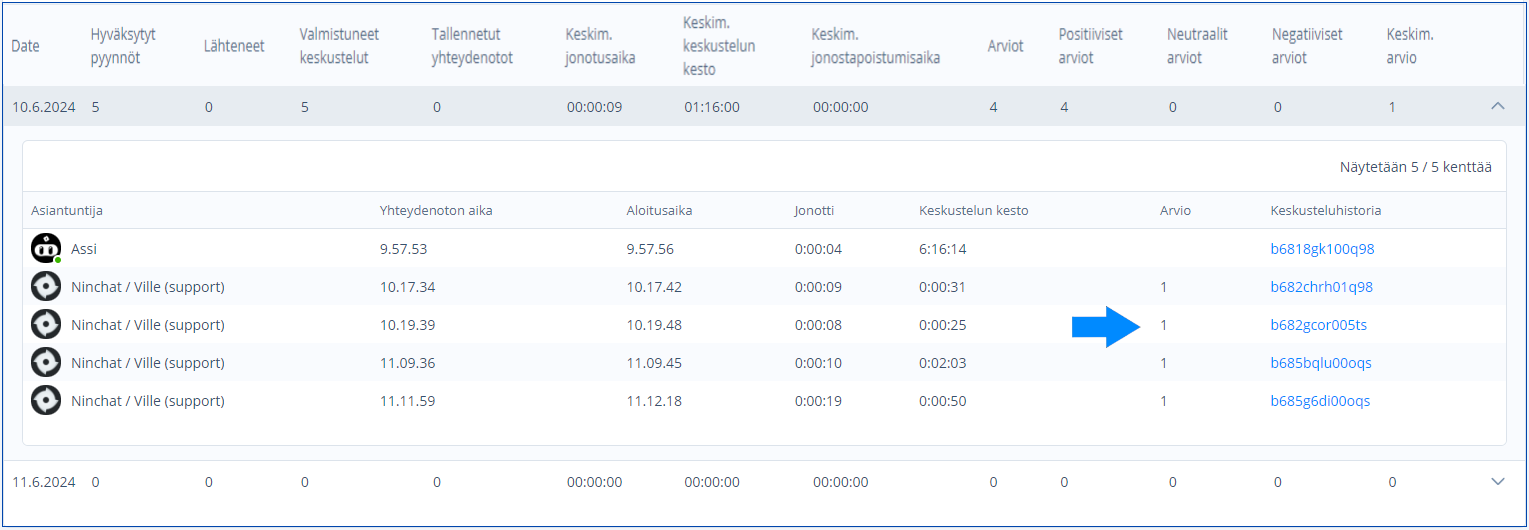
Klikkaa päiväriviä avataksesi näkymään kyseisen päivän keskustelut. Keskusteluhistoria-linkkiä klikkaamalla pääset lukemaan kyseisen keskustelun.

Asiakkaan antama arvio keskustelun laadusta näkyy tilastoissa numerolla. Asiakas näkee hymiöitä, joista hän valitsee sopivan vaihtoehdon.
Kun organisaatiollasi on käytössä kolmen hymiön sijaan Ninchatin loppukysely, pääset tarkastelemaan annettua palautetta Kyselyjen haku -kohdasta.
Keskusteluhistoria

Keskusteluhistorian tarkastelu
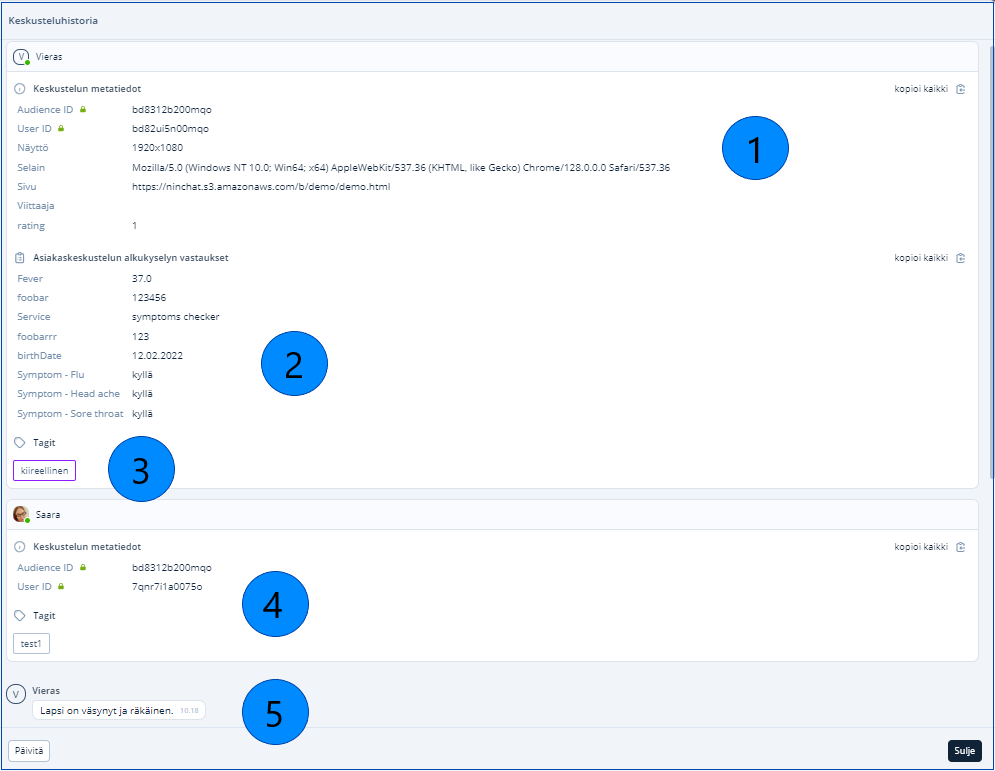
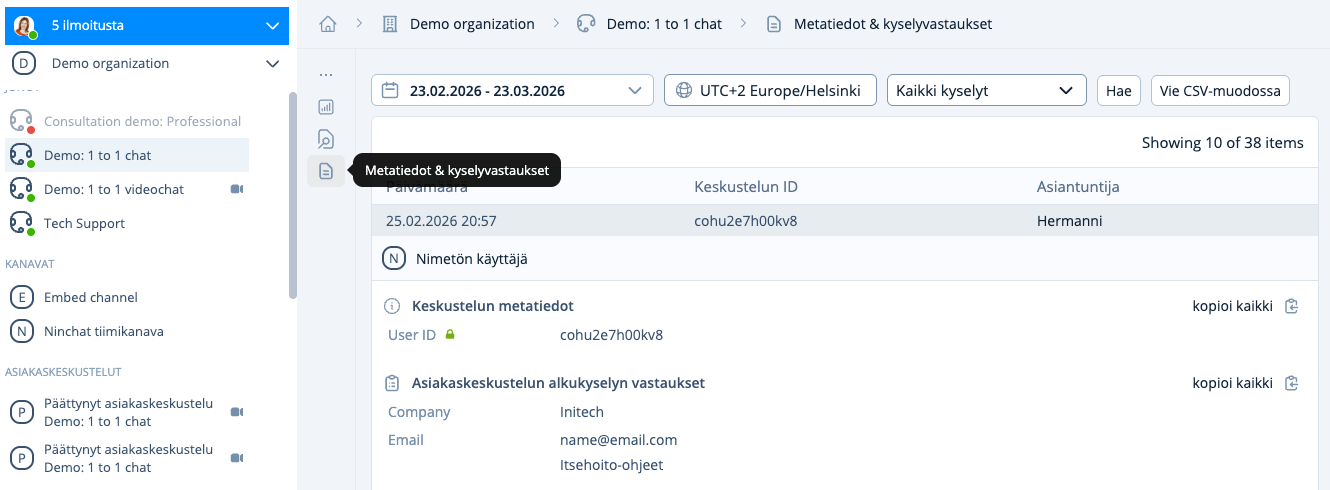
Tietoa istunnosta ja asiakkaasta; Metadata
Asiakaskeskustelun alkukyselyn vastaukset
Autotagit, jotka lisätään keskusteluun automaattisesti (asetetaan erikseen)
Asiantuntijan lisäämät merkinnät (tägit) keskustelulle
Viestin sisältö ja lähetysaika
Keskusteluhistoriat sisältävät myös asiakasarvion sekä kyselyvastaukset mikäli ominaisuus on käytössä ja asiakas on antanut arvion.
Voit tallentaa keskustelun koneellesi painamalla "Lataa CSV"-nappia. Ladatun tiedoston voit avata esim. Excelissä. Huomioi tietojen viennissä tietoturva.
Yksittäisen keskusteluhistorian voi ladata omana CSV-tiedostonaan. Tilastojen pääsivulla CSV-vientiä voi käyttää myös tilasto-osioiden lataamiseen. Kyselyvastaukset voi ladata erikseen alku- tai loppukyselyinä, jos kyselyominaisuus on käytössä.
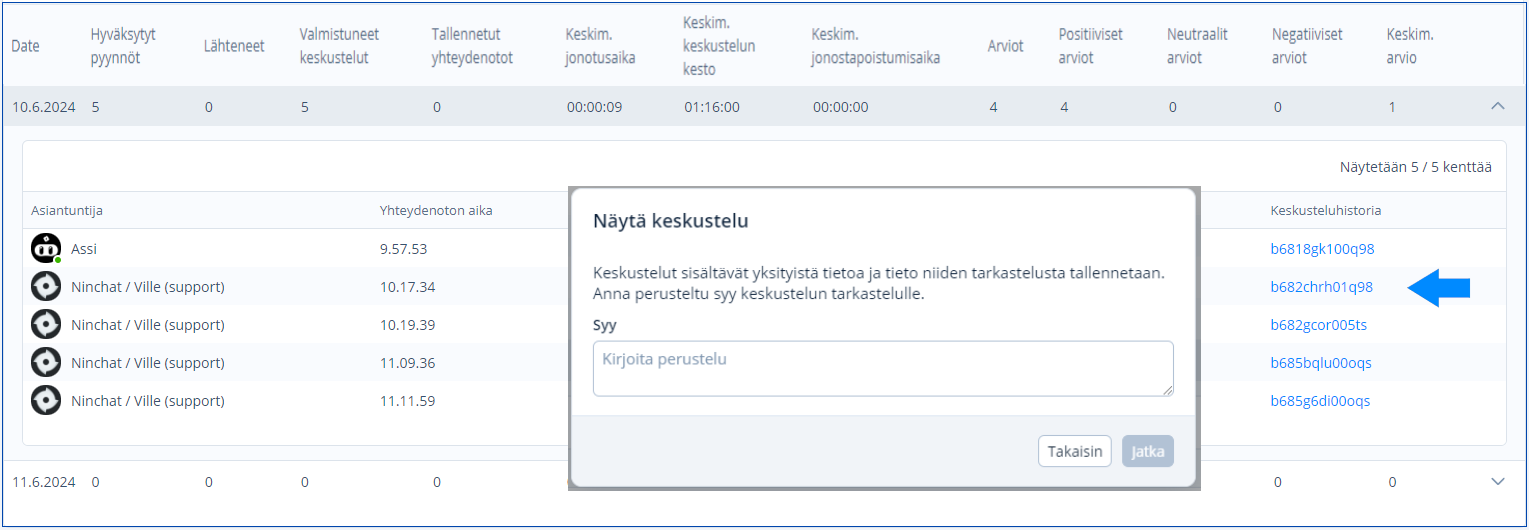
Keskusteluhistorian tarkastelun syyn kirjaaminen
Keskusteluhistorian tarkasteluun voidaan asettaa syyn ilmoittaminen seurantaa varten. Näin keskusteluhistorian voi avata ainoastaan lisäämällä tallennettava viesti.
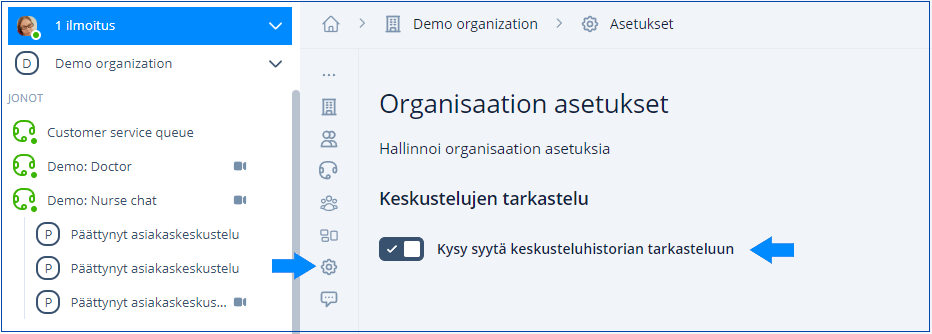
Ota ominaisuus käyttöön organisaatioasetuksissa.
Valitse “Organisaation asetukset” (Organization settings). Löydät asetukset painamalla rataskuvaketta.
Klikkaa ruutua “Kysy syytä keskusteluhistorian tarkasteluun” (Require reason for viewing transcripts).
Tallenna.

Keskusteluhistorian tarkastelun syytä kysytään aina, kun henkilö yrittää avata tallennetun keskustelun. Syyn annettuaan hän näkee tiedot. Tarkastelusta jää myös tieto järjestelmään, kuka on tietoja katsellut.

Näin tarkastelet tilastoja
Kuukausikohtaiset tilastot
Näin teet tilastot kuukausittain:
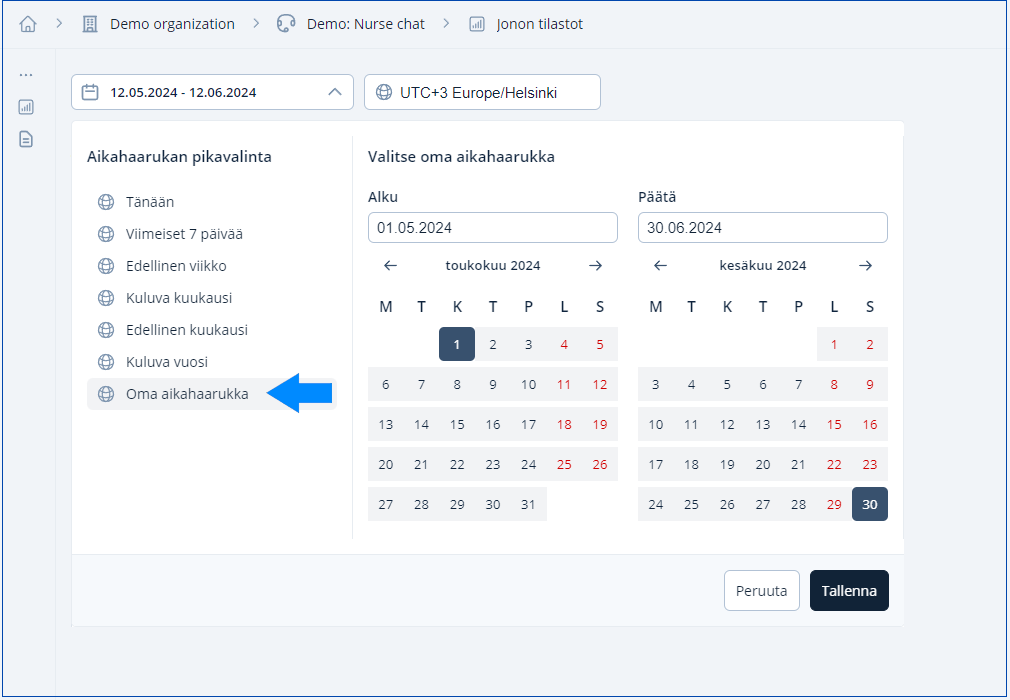
Valitse aikahaarukka kohdasta "oma aikahaarukka"
Valitse ajanjaksoksi yksi tai useampi kuukausi

Näet nyt kuvaajat kuukausittain ryhmiteltynä ja kuukauden tarkkuudella. Näet, paljonko tunnisteita kuukauden aikana on lisätty ja paljonko keskusteluja asiantuntijat ovat käyneet.
Lisäksi näet kootusti kaikkien asiakaskeskustelujen määrät, pituudet ja arviot kuukauden ajalta.
Päiväkohtaiset tilastot
Näin tarkastelet päiväkohtaisia tilastoja:
Valitse ajanjaksoksi yksi päivä (esim. 15.9. - 15.9.)
Näet listan kaikista käydyistä keskusteluista ja voit esimerkiksi nopeasti tarkistaa kaikki negatiivisen arvosanan saaneet keskustelut. Näin löydät helposti ongelmatapaukset ja voit puuttua niihin tarvittaessa ja parantaa palveluasi.
Päivämäärä -rivin lopussa olevasta väkäskuvakkeesta painamalla näet kaikki saman päivän aikana käydyt keskustelut ja niiden ajankohdat. Voit tarkistaa, mihin aikaan päivästä on ollut vilkasta, milloin asiakkaalle on jäänyt vastaamatta tai he ovat jättäneet yhteydenottopyynnön. Tämä auttaa esimerkiksi ongelmien syiden selvittelyssä ja palvelun kehittämisessä.
Keskustelujen haku
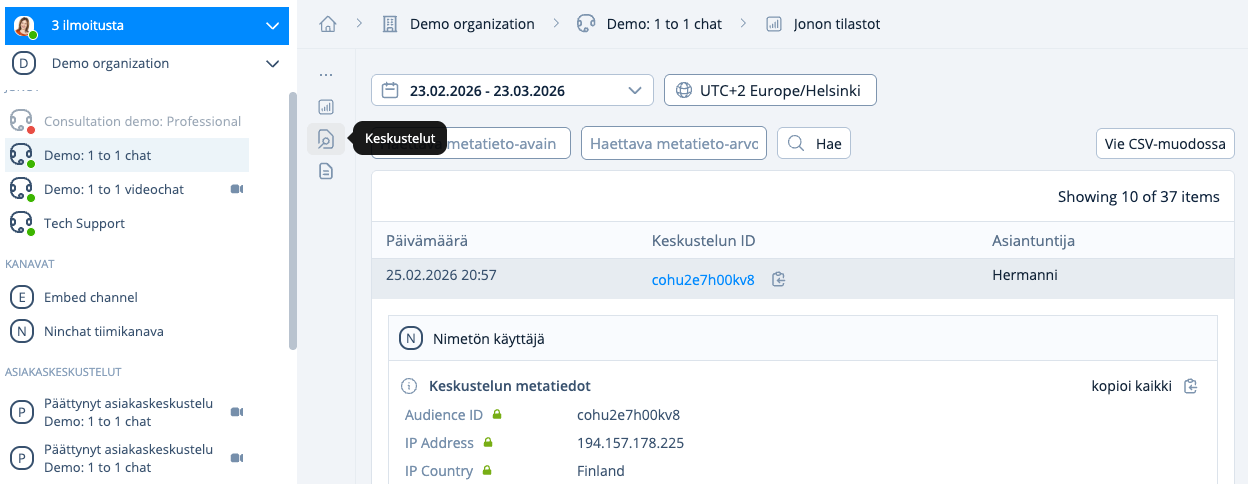
'Jonon tilastot' -näkymästä pääset pystyvalikosta siirtymään 'Keskustelut'-näkymään. Tässä näkymässä voit valita haluamasi aikavälin, hakea tunnistettujen keskustelujen metatietoja sekä ladata hakemasi keskustelujen sisällön CSV-muodossa.

Kyselyjen haku
'Metatiedot & kyselynvastaukset' -näkymässä voi tarkastella kyselyjen vastaukset. Halutessasi voit valita hakuun erikseen alku- tai loppukyselyn.

Käynnissä olevan keskustelun tarkastelu
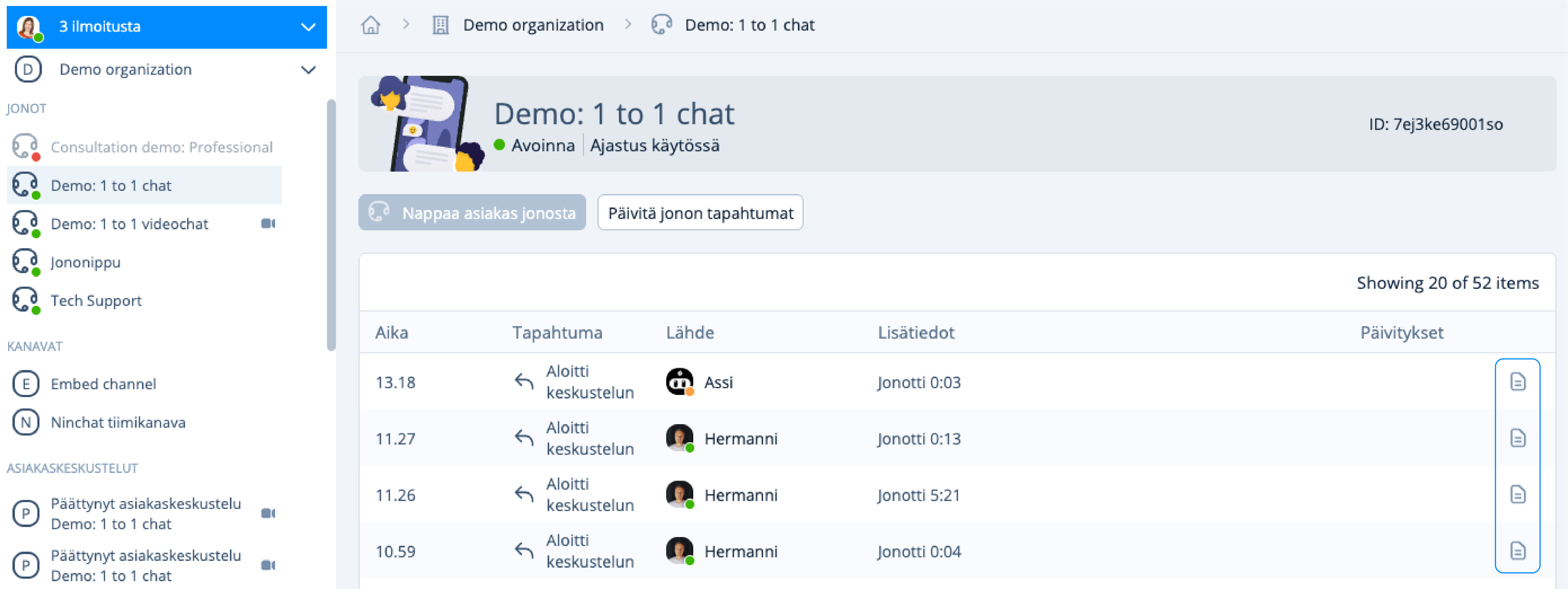
Jonon tapahtumat -logista pääset operaattorioikeuksilla seuraamaan käynnissä olevaa keskustelua tai tarkastelemaan jo käydyn keskustelun sisältöä.

Päivitetty viimeksi