> For the complete documentation index, see [llms.txt](https://support.ninchat.com/ninchat-support/llms.txt). Markdown versions of documentation pages are available by appending `.md` to page URLs; this page is available as [Markdown](https://support.ninchat.com/ninchat-support/kayttoliittyma/asiakasjonojen-hallinta.md).
# Jonojen hallinta
Organisaatioasetukset: jonot-välilehti
Organisaatioasetusten Jonot kohdassa näet organisaation jonot ja pääset kunkin jonon asetuksiin ja tilastoihin (organisaation operaattorikäyttäjät), sekä muokkaamaan jonojen jäseniä.
{% content-ref url="/pages/-LNntpfHw8Gjzjjxak7L" %}
[Jonon asetukset](/ninchat-support/kayttoliittyma/asiakasjonojen-hallinta/jonon-asetukset.md)
{% endcontent-ref %}
{% content-ref url="/pages/-LNnunpgXo8DXFIgpLjg" %}
[Jonon tilastot](/ninchat-support/kayttoliittyma/asiakasjonojen-hallinta/jonon-tilastot.md)
{% endcontent-ref %}
{% content-ref url="/pages/3QUXtrfrpJkR0k3cyRHa" %}
[Jononippu](/ninchat-support/kayttoliittyma/organisaatio/jononippu.md)
{% endcontent-ref %}
### Jonon jäsenten hallinta
Voit hallita tiettyyn jonoon kuuluvia jäseniä, eli lisätä ja poistaa jäseniä organisaatioasetusten Jonot kohdassa. Yksittäisen käyttäjän jonoja pääset hallitsemaan Organisaatio kohdassa käyttäjäriviä klikkaamalla.
1\. Jonot kohdassa, klikkaa haluamasi jonon lopussa olevaa pistevalikkoa ja valitse "Jäsenet".

2\. Näkymään avautuu lista, jossa näet ketkä organisaation jäsenistä kuuluvat kyseiseen jonoon.

3\. Voit lisätä tai poistaa jäseniä lisäämällä/poistamalla merkinnän heidän kohdallaan.
### Uuden jonon lisääminen
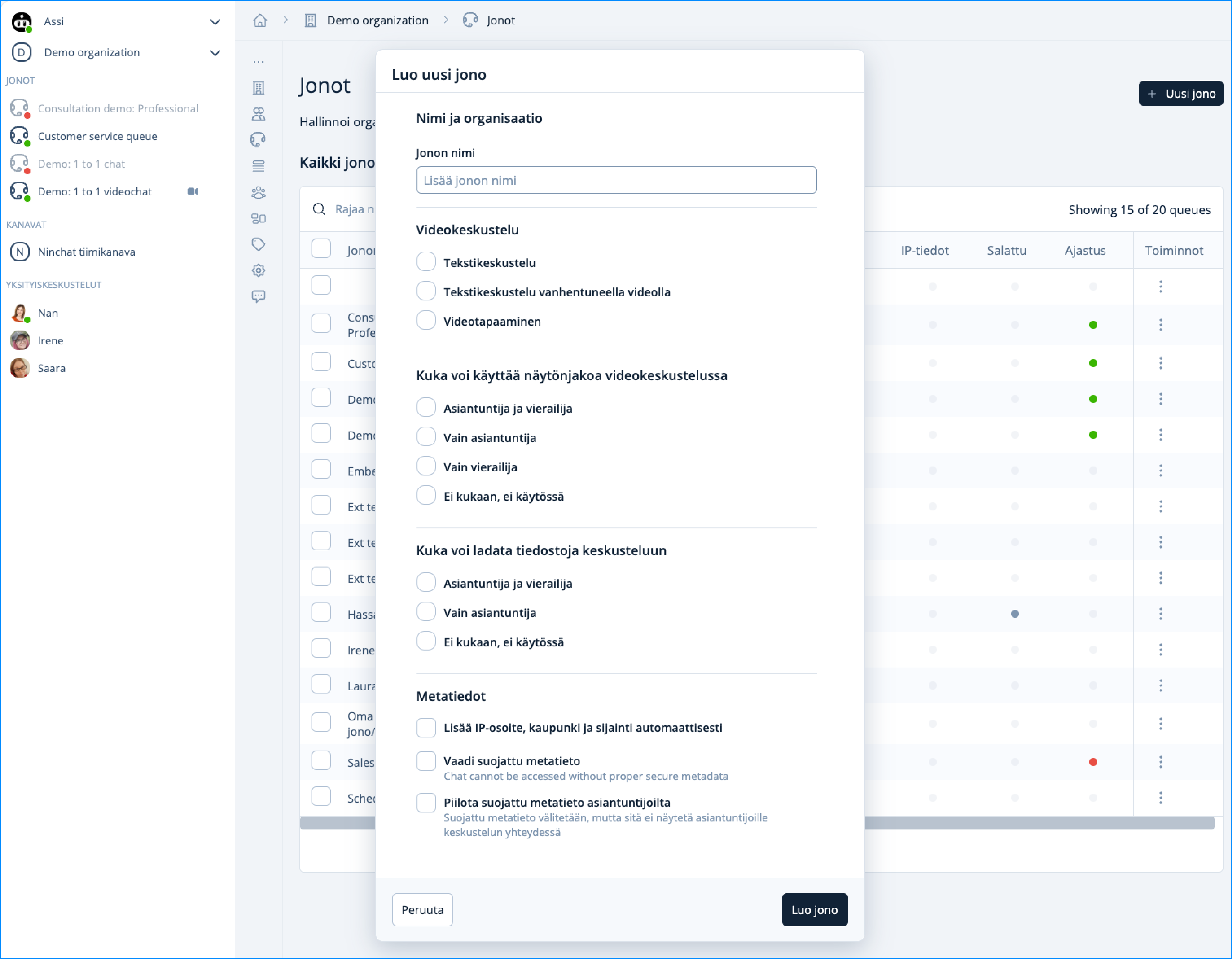
Jonot näkymästä painamalla Uusi jono -painiketta aukeeaa näkymä Luo uusi jono. Lisää jono nimi ja valitse haluamasi ominaisuudet ja paina Luo jono.
## Tunnisteet (Tägit)
Tunnisteet -välilehdellä voit muokata asiakaspalvelu-keskusteluihin liitettäviä tunnisteita.
{% content-ref url="/pages/-LaUmzCfxoWnzhFKbsCY" %}
[Tunnisteet (Tägit)](/ninchat-support/kayttoliittyma/organisaatio/tunnisteet-tagit.md)
{% endcontent-ref %}
## Sivut-konfiguraatiot
Organisaatioasetusten Sivut/Sites -välilehdellä määritellään asiakaspalvelu-chattien ja julkisten ryhmäkeskustelujen asetukset, tekstit ja käännökset sekä tyylit.
{% content-ref url="/pages/-LaUnu8XL\_6VTW3J6dr8" %}
[Sivu-konfiguraatiot](/ninchat-support/kayttoliittyma/organisaatio/sivu-konfiguraatiot.md)
{% endcontent-ref %}